使用指南
安裝與管理電視應用程式
連接裝置後,進入「工具 → 管理應用」。只管理第三方應用程式。
找到並開啟應用程式
清單顯示應用程式名稱與圖示,輸入名稱搜尋,選取後即可啟動。若剛安裝或解除安裝過應用程式,請重新整理清單。
安裝 APK
進入「工具 → 安裝 APK」,先選擇可信來源的單個 APK,再連接並確認目標電視。安裝前檢查系統版本與 CPU 架構,上傳完成後等待安裝結果。簽章衝突不會自動解除安裝既有應用程式,不強制降版;暫不支援 XAPK、APKM、APKS 分割套件。
解除安裝前先確認
核對選取的裝置和應用程式名稱,再確認解除安裝。此操作可能刪除該應用程式的本機資料,無法由奈特助手復原。系統應用程式不在管理範圍。
斷線、取消或大型檔案
傳輸期間保持手機和電視連網,避免鎖定螢幕或切換網路。目前不支援自動續傳;中斷後重新連線、核對結果,再依需要重試。GB 級長時間傳輸仍需進一步驗證。
安裝失敗時
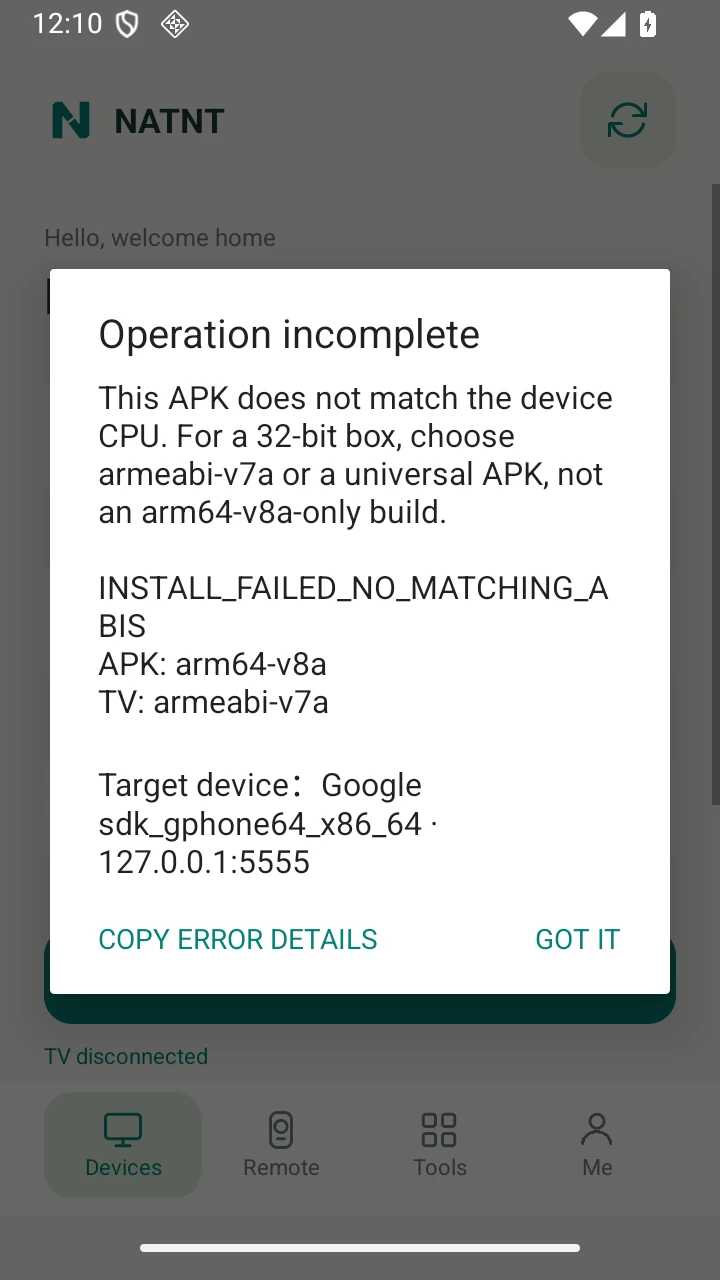
查看對話框中的完整原因,可複製後用於排查。核對 APK 是否適合電視架構和系統,以及簽章、版本與可用儲存空間。不要為了覆蓋安裝而直接移除含重要資料的應用程式。
遇到失敗,保留具體原因
複製錯誤詳情後核對電視系統、CPU 架構、儲存空間與簽章。此截圖展示一次架構不符,不代表你的裝置也有相同問題。
實際安裝錯誤視窗(英文介面、模擬器):架構不符;目標位址為模擬器回環位址。