使用指南
安装与管理电视应用
连接设备后,进入“工具 → 管理应用”。只管理第三方应用。
找到并打开应用
列表显示应用名称与图标,输入名称搜索,选中后即可启动。若刚安装或卸载过应用,刷新列表以更新显示。
安装 APK
进入“工具 → 安装 APK”,先选择可信来源的单个 APK,再连接并确认目标电视。安装前检查系统版本与 CPU 架构,上传完成后等待安装结果。签名冲突不会自动卸载已有应用,不强制降级;暂不支持 XAPK、APKM、APKS 分包。
卸载前先确认
核对选中设备和应用名称,再确认卸载。卸载可能删除该应用自己的本地数据,无法由奈特助手恢复。系统应用不在管理范围。
断线、取消或大文件
传输期间保持手机和电视联网,避免锁屏或切换网络。当前不支持自动断点续传;中断后重新连接,核对结果,再按需要重试。GB 级长时间传输仍需进一步验证。
安装失败时
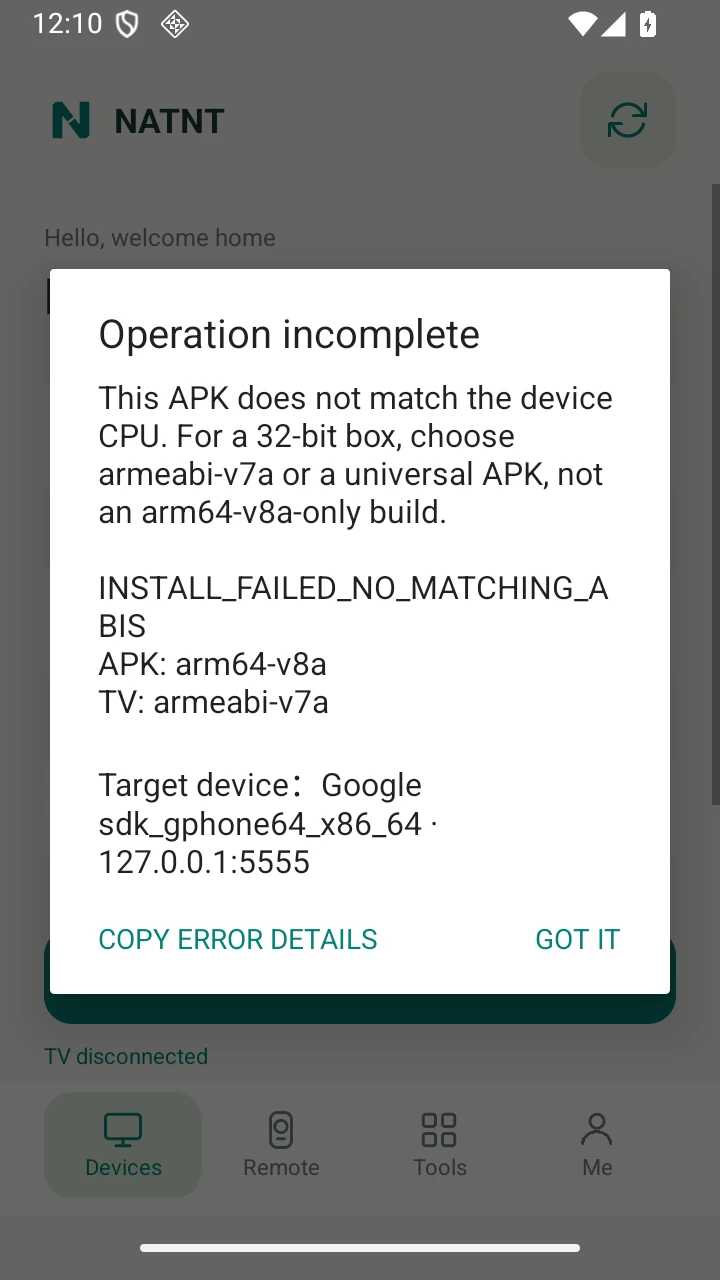
查看弹窗中的完整原因,可复制后用于排查。核对 APK 是否适合电视架构和系统,以及签名、版本与可用存储。不要为了覆盖安装而直接卸载含重要数据的应用。
遇到失败,保留具体原因
复制错误详情后核对电视系统、CPU 架构、存储与签名。此截图展示一次架构不匹配,不代表你的设备也有同一问题。
实际安装错误弹窗(英文界面、模拟器):架构不匹配;目标地址为模拟器回环地址。