
使用指南
手機投放與聲音
連接電視後,進入「工具 → 手機投屏」。首次使用會在電視安裝奈特投屏接收端。
分享整個螢幕
點選「整屏投屏」,在 Android 系統視窗中確認分享。開啟手機應用程式,畫面就會顯示到電視,仍在手機操作。全螢幕分享可能包含可見通知及應用程式切換,請依需要選擇分享範圍。
只分享一個應用程式
點選「應用投屏」,在支援的系統選擇器中選取單一應用程式。Android 14 QPR2 及以上通常提供此功能,廠商實作可能不同。較舊系統可使用全螢幕方式。0.9.8 支援開啟媒體聲音,但單一應用程式選擇僅限定畫面。
聲音從哪裡來?
Android 10+ 且播放應用程式允許時,全螢幕和單一應用程式投放均可分享媒體聲音。單一應用程式只限定畫面,聲音可能包含其他應用程式;不擷取麥克風。
投放照片和影片
透過系統選擇器選取照片或影片,先傳輸到電視再播放,單一檔案最多 2 GB。大型檔案需等待傳輸完成;建議使用 JPG、PNG、H.264/AAC MP4,其他格式取決於電視。結束播放時會清理暫存副本。
如何結束與時間限制
在手機點選結束、從通知停止,或在電視按返回鍵。即時投放也會在手機鎖定螢幕、斷線或系統撤銷授權時停止,需要重新授權才能開始。即時手機投放沒有 3 分鐘限制;電視鏡像與電視錄影各自每次最多 3 分鐘。
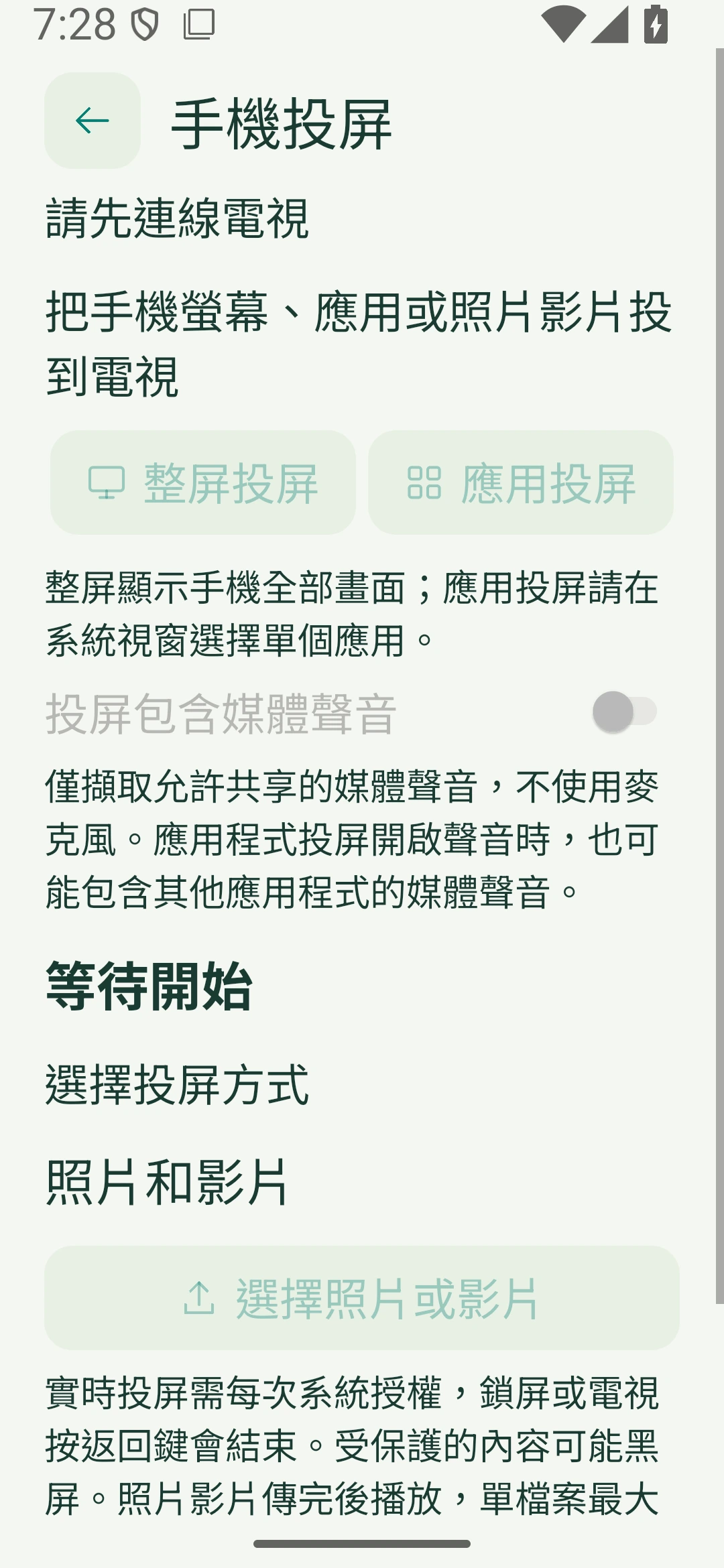
應用程式執行截圖(Android 模擬器);實際介面隨系統與裝置狀態變化。