
फ़ोन की स्क्रीन और आवाज़ कास्ट करें
कनेक्ट होने के बाद टूल → फ़ोन कास्ट खोलें। पहली बार इस्तेमाल करने पर टीवी में NATNT Cast Receiver इंस्टॉल होता है।
अपनी संपूर्ण स्क्रीन साझा करें
पूरी स्क्रीन चुनें और Android की स्क्रीन साझा करने की अनुमति दें। फ़ोन पर ऐप खोलें; उसकी तस्वीर टीवी पर दिखेगी और नियंत्रण फ़ोन पर रहेगा। नोटिफ़िकेशन और ऐप बदलना भी टीवी पर दिख सकता है।
एक ऐप साझा करें
सिस्टम की अनुमति स्क्रीन में उपलब्ध हो तो एक ऐप चुनें। यह विकल्प आम तौर पर Android 14 QPR2 या बाद के संस्करणों में मिलता है, लेकिन निर्माता के अनुसार बदल सकता है। पुराने सिस्टम पूरी स्क्रीन साझा करते हैं। संस्करण 0.9.8 आवाज़ भी भेज सकता है, पर एक ऐप चुनने से केवल तस्वीर सीमित होती है।
प्लेबैक ध्वनि साझा करें
Android 10 या बाद में, मीडिया ऐप की अनुमति होने पर पूरी स्क्रीन और एक ऐप—दोनों में प्लेबैक ऑडियो भेजा जा सकता है। एक ऐप चुनना सिर्फ़ तस्वीर सीमित करता है; दूसरे ऐप की आवाज़ भी सुनाई दे सकती है। माइक्रोफ़ोन इस्तेमाल नहीं होता।
तस्वीरें और वीडियो
Android के पिकर का उपयोग करके एक फ़ाइल का चयन करें। फ़ाइल को प्लेबैक से पहले 2 GB प्रति-फ़ाइल सीमा के साथ स्थानांतरित किया जाता है। बड़ी फ़ाइलों में समय लगता है. JPG, PNG और H.264/AAC MP4 अनुशंसित हैं; अन्य प्रारूप आपके टीवी पर निर्भर करते हैं। प्लेबैक समाप्त होने पर अस्थायी प्रतियां साफ़ कर दी जाती हैं।
रुकें और सत्र की सीमाएँ
ऐप या नोटिफ़िकेशन से कास्टिंग रोकें, या टीवी पर वापस जाने का बटन दबाएँ। फ़ोन लॉक होने, कनेक्शन टूटने या Android की अनुमति हटने पर भी सत्र रुकता है। फिर से शुरू करने पर नई अनुमति चाहिए। फ़ोन कास्टिंग पर 3 मिनट की सीमा नहीं है; यह सीमा टीवी मिररिंग और रिकॉर्डिंग के लिए है।
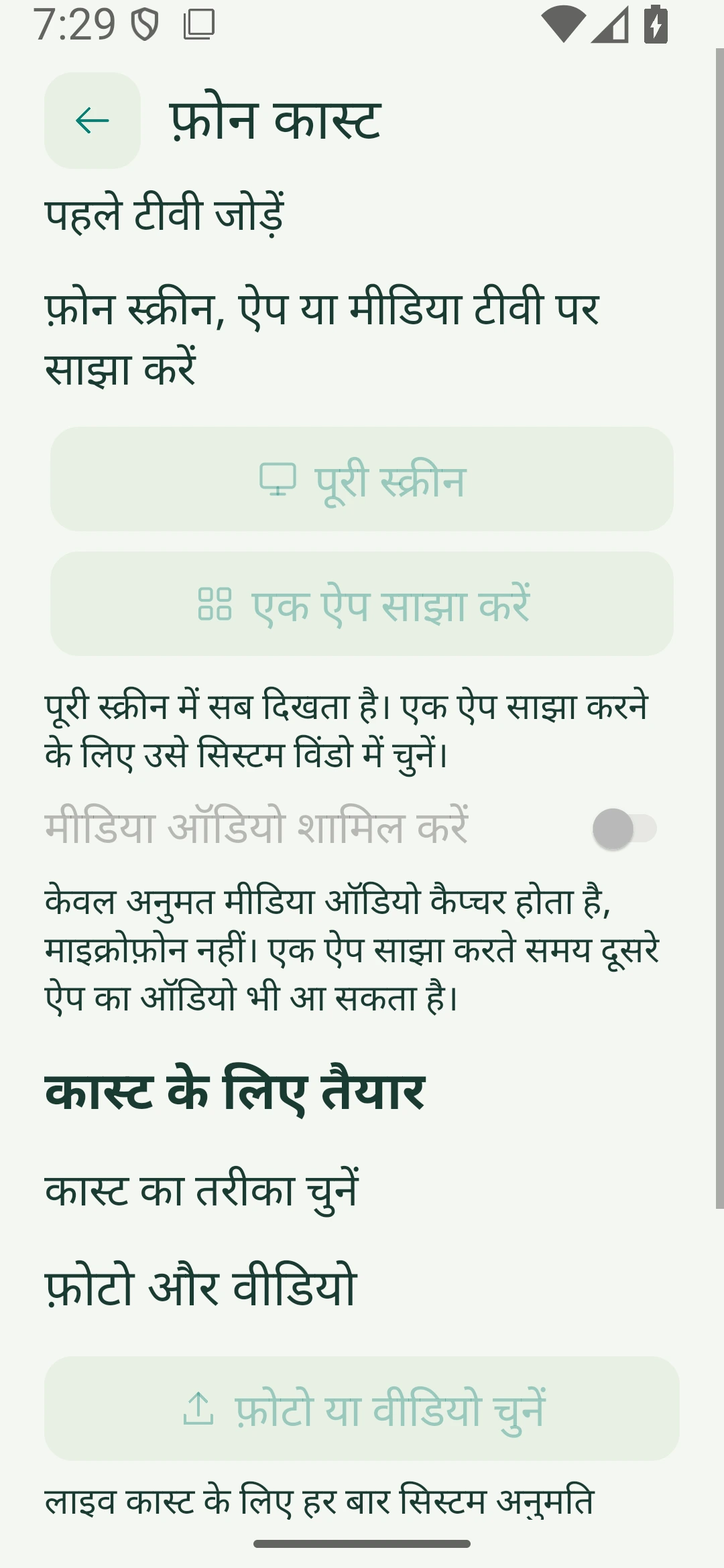
Android एमुलेटर पर चल रहे ऐप के स्क्रीनशॉट। उपस्थिति सिस्टम और डिवाइस स्थिति के अनुसार भिन्न होती है।